
KI Bildbearbeitungsprogramm ohne Cloud für Fotos, die auf dem Rechner bleiben
Viele Bildbearbeiter schicken jede Datei zuerst an einen Server und holen das Ergebnis später zurück.Dieses KI Fotobearbeitungsprogramm geht den anderen Weg: Die Berechnung läuft auf dem eigenen Rechner, es gibt keinen Cloud-Upload und kein Konto, und eine Internetverbindung brauchen Sie dafür nicht. Dieser Artikel zeigt, was das im Alltag bedeutet, welche Funktionen Sie ohne Netz nutzen und worauf Sie beim Datenschutz selbst achten sollten.
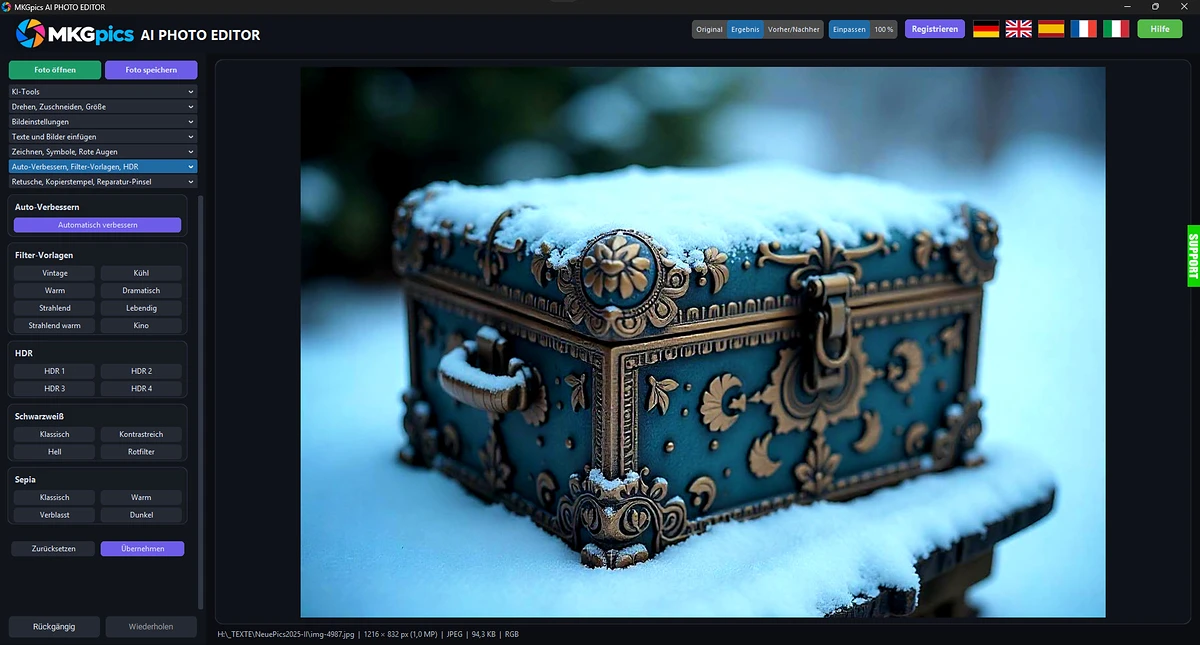 Oben zu sehen: Auto-Verbessern, Filter-Vorlagen und HDR im KI Fotoprogramm, ohne Upload
Warum ein KI Bildbearbeitungsprogramm ohne Cloud sinnvoll ist
Online-Dienste für KI Bildbearbeitung verlangen in der Regel, dass Sie das Foto hochladen. Bei Urlaubsbildern mag das egal sein. Bei Aufnahmen von Kindern, bei Kundenmaterial, Ausweiskopien oder unveröffentlichten Produktfotos sieht es anders aus, denn die Datei liegt dann zumindest zeitweise auf fremden Servern. Dazu kommen praktische Gründe: Große Fotos brauchen Zeit beim Hoch- und Herunterladen, ein schwaches Netz bremst die Arbeit aus, und Konten, Kontingente oder geänderte Bedingungen können den Zugang jederzeit einschränken.
Lokal arbeitende KI Fotobearbeitungsprogramme legen diese Entscheidung zurück in Ihre Hand. Die Fotos bleiben dort, wo Sie sie abgelegt haben, und Sie bestimmen, wann und an wen eine Datei weitergegeben wird.
So arbeitet das KI Bildbearbeitungsprogramm lokal auf dem Rechner
Technische Grundlage sind Python-KI-Bibliotheken, die direkt auf Ihrem Rechner laufen. Die Berechnung braucht weder Cloud-Upload noch Konto noch Internetverbindung, und ein Abo ist nicht nötig. Die Oberfläche gibt es in fünf Sprachen. Das Original wird nie überschrieben: Jedes Ergebnis landet als neue Datei, die Sie selbst benennen und ablegen.
Was lokal im KI Bildbearbeitungsprogramm für Ihren Alltag heißt
- Ihre Fotos bleiben in Ihren Ordnern, bis Sie sie selbst weitergeben.
- Sie arbeiten im Zug, im Ferienhaus oder bei gestörtem Netz genauso wie zu Hause.
- Es entfallen Wartezeiten für das Hoch- und Herunterladen großer Dateien.
- Sie brauchen keine Anmeldung und keine Zugangsdaten, die verloren gehen können.
- Das Original bleibt unverändert, Ergebnisse speichern Sie als neue Datei.
Auto-Verbessern, Filter und HDR im KI Bildbearbeitungsprogramm ohne Internet
Der Screenshot zeigt die Gruppe Auto-Verbessern, Filter-Vorlagen und HDR. Mit der Schaltfläche „Automatisch verbessern“ starten Sie eine automatische Korrektur. Darunter liegen Filter-Vorlagen wie Vintage, Kühl, Warm, Dramatisch, Strahlend, Lebendig, Strahlend warm und Kino, dazu vier HDR-Voreinstellungen sowie Schwarzweiß und Sepia in mehreren Varianten. Mit „Übernehmen“ bestätigen Sie die Wirkung, mit „Zurücksetzen“ verwerfen Sie sie.
Oben schalten Sie zwischen Original, Ergebnis und Vorher/Nachher um, und die Statuszeile unten nennt Pixelgröße, Format und Dateigröße des geladenen Bildes. Sie sehen die Wirkung in der Vorschau, ohne dass ein Server beteiligt ist.
Filter und HDR im KI Bildbearbeitungsprogramm sinnvoll einsetzen
Probieren Sie Filter-Vorlagen zuerst an einer Kopie aus. Dramatisch und HDR betonen Kontraste und Details, und bei Schnee, Metall oder strukturierten Oberflächen wie auf dem Beispielfoto wirkt das schnell kräftig. Vergleichen Sie deshalb mit Vorher/Nachher und nehmen Sie die Wirkung lieber eine Stufe zurück. Bei Schwarzweiß lohnt es sich, die Varianten Klassisch, Kontrastreich, Hell und Rotfilter nebeneinander auszuprobieren, denn die Vorschau zeigt die Unterschiede direkt am Bild.
Weitere Funktionen im KI Bildbearbeitungsprogramm
Zusätzlich zu den vielen KI Tools bietet das KI Bildbearbeitungsprogramm weitere Funktionen, die ebenfalls lokal laufen: Drehen, Zuschneiden und Größe ändern, Bildeinstellungen, Texte und Bilder einfügen, Zeichnen mit Symbolen, Rote Augen korrigieren sowie Retusche mit Kopierstempel und Reparatur-Pinsel. Unten links stehen Rückgängig und Wiederholen bereit.
Datenschutz und Datensicherheit mit dem KI Bildbearbeitungsprogramm
Wenn keine Datei hochgeladen wird, entfällt ein großer Risikopunkt, aber nicht jeder. Sichern Sie Originale und Ergebnisse auf einem zweiten Datenträger, halten Sie das Betriebssystem aktuell und sperren Sie den Rechner, wenn Sie ihn verlassen. Beim Weitergeben von Bildern lohnt ein Blick auf die Metadaten: Aufnahmedatum, Kameramodell und teils der Aufnahmeort stehen in den EXIF-Daten. Beim Speichern lassen sich diese Daten optional behalten, für veröffentlichte Bilder kann es besser sein, sie wegzulassen.
Für Fotos mit erkennbaren Personen kann im beruflichen Umfeld weiterhin Datenschutzrecht gelten, auch wenn Sie lokal arbeiten. Fragen Sie im Zweifel bei der zuständigen Stelle nach.
Grenzen von einem KI Bildbearbeitungsprogramm ohne Cloud
Wo Ihr Rechner rechnet, setzt er auch das Tempo. Große Bilder und aufwendige KI Funktionen dauern je nach Gerät unterschiedlich lang, und beim Wechsel auf einen anderen Rechner nehmen Sie die Dateien selbst mit. Das gemeinsame Bearbeiten durch mehrere Personen zur selben Zeit gehört zu den Stärken von Online-Diensten und ist bei lokaler Arbeit nicht der Normalfall. Wenn mehrere Personen am selben Projekt arbeiten, tauschen Sie fertige Dateien über einen Ordner oder Datenträger aus.
Checkliste für ein KI Bildbearbeitungsprogramm ohne Cloud
- Angaben des Anbieters lesen: Läuft die Berechnung lokal, und ist ein Upload nötig?
- Internetverbindung trennen und ein Testfoto bearbeiten, um zu prüfen, ob alle Funktionen arbeiten.
- Prüfen, ob ein Konto, eine Anmeldung oder ein Abo vorausgesetzt wird.
- Kontrollieren, ob das Original unangetastet bleibt und Ergebnisse als neue Datei gespeichert werden.
- Ausgabeformate und Qualitätsstufen ansehen, damit sich Ihre Fotos weiterverwenden lassen.
- Sicherung und Ordnerstruktur festlegen, bevor die ersten Bilder bearbeitet werden.
Fragen zum KI Bildbearbeitungsprogramm ohne Cloud
Brauche ich Internet, um Fotos mit einem KI Bildbearbeitungsprogramm zu bearbeiten?
Verlassen meine Fotos im KI Bildbearbeitungsprogramm den Rechner?
Wie prüfe ich, ob ein KI Bildbearbeitungsprogramm wirklich offline arbeitet?
Ist die Arbeit ohne Cloud im KI Bildbearbeitungsprogramm automatisch sicherer?
